

这份教程给第一次部署的人看。照着做即可,推荐使用宝塔面板或 1Panel 面板部署。
一、准备材料
你需要准备:
- 一台 Linux 服务器
- 一个已经解析到服务器的域名,例如
auth.example.com - 宝塔面板或 1Panel 面板
- MySQL 5.7+ / MySQL 8.0+ / MariaDB 10.3+
- Node.js 20+
- 项目发布包,例如:
epay-plugin-auth-workspace-1.0.0-20260616142937.zip发布包由开发者提前打好,安装用户只需要上传和解压。
解压后目录大概是:
epay-plugin-auth-workspace-1.0.0-xxxxxxxxxxxx/
├── frontend/          # 前端静态文件
├── backend/           # 后端服务
│   ├── dist/
│   ├── package.json
│   ├── .env.example
│   └── scripts/
├── database/          # 数据库脚本
├── INSTALL.md         # 小白安装教程
└── README-DEPLOY.md
二、最简安装流程
如果你已经会在面板里创建网站和数据库,按这个流程走即可:
- 上传发布包,整理成
frontend/、backend/、database/三个目录 - 面板里创建 MySQL 数据库
- 复制
backend/.env.example为backend/.env,填数据库账号密码和JWT_SECRET - 进入
backend目录执行:
npm run deploy这条命令会自动完成依赖安装、发布包检查、空数据库初始化、PM2 启动或重启、后端健康检查。
- 在面板的 Nginx/OpenResty 配置里,把
/api/、/ws/、/uploads/、/health代理到http://127.0.0.1:3000 - 在伪静态里配置前端路由回退:
try_files $uri $uri/ /index.html
第一次安装不需要手动运行一堆 PM2 命令,也不需要手动安装扩展依赖。后端目录里执行一次 npm run deploy 即可。
三、宝塔面板安装
1. 安装运行环境
在宝塔面板安装:
- Nginx
- MySQL
- Node.js 20 或更高版本
- PM2 管理器
如果宝塔的软件商店里没有 Node.js 20,建议用服务器终端安装:
curl -fsSL https://rpm.nodesource.com/setup_20.x | bash -
yum install -y nodejs
node -v
npm -v
Ubuntu/Debian 用:
curl -fsSL https://deb.nodesource.com/setup_20.x | bash -
apt install -y nodejs
node -v
npm -v
注意:不要再单独执行 apt install npm。上面的 apt install -y nodejs 已经会带上匹配的 npm。
如果安装时出现 Daemons using outdated libraries,问你 Which services should be restarted?,这不是报错。保持默认勾选,按 Tab 选到 <Ok>,再按 Enter 继续即可。
看到 v20.x.x 就可以。
2. 创建网站
进入宝塔面板:
网站 -> 添加站点填写:
域名:auth.example.com
根目录:/www/wwwroot/epay-plugin-auth/frontend
数据库:先不创建或选择不创建
PHP:纯静态
创建完成后,记住网站目录。
3. 上传并解压发布包
进入宝塔:
文件 -> /www/wwwroot/新建目录:
epay-plugin-auth上传发布包到:
/www/wwwroot/epay-plugin-auth解压后,把解压出来的内容放成这样:
/www/wwwroot/epay-plugin-auth/frontend
/www/wwwroot/epay-plugin-auth/backend
/www/wwwroot/epay-plugin-auth/database
如果多了一层目录,例如:
/www/wwwroot/epay-plugin-auth/epay-plugin-auth-workspace-1.0.0-xxxx/frontend就把里面的 frontend、backend、database 移到 /www/wwwroot/epay-plugin-auth/ 下。
解压整理完后,先检查发布包是否完整:
cd /www/wwwroot/epay-plugin-auth
ls -la frontend
ls -la backend
ls -la backend/dist/index.js
ls -la backend/package.json
ls -la backend/scripts/preflight.js
ls -la backend/scripts/deploy.js
ls -la database/schema.sql
必须能看到 backend/dist/index.js。如果提示找不到这个文件,说明后端构建产物没有上传完整,需要重新上传发布包里的整个 backend/dist/ 目录。不要只上传 backend/package.json,也不要只上传 node_modules。
4. 创建数据库
进入宝塔:
数据库 -> 添加数据库示例填写:
数据库名:pluginsauth
用户名:pluginsauth
密码:自己生成一个强密码
访问权限:本地服务器
这里只需要创建空数据库,不需要手动导入 SQL。
后面执行 npm run deploy 时,如果检测到数据库是空的,会自动导入 schema.sql 和 init_data.sql。如果数据库里已经有表,脚本会跳过初始化,避免覆盖已有数据。
5. 配置后端 .env
进入目录:
/www/wwwroot/epay-plugin-auth/backend复制:
.env.example改名为:
.env编辑 .env,示例:
PORT=3000

JWT_SECRET=请改成一串很长的随机字符
JWT_EXPIRE=7d
JWT_REFRESH_EXPIRE=30d

UPLOAD_DIR=./uploads

DB_HOST=127.0.0.1
DB_PORT=3306
DB_USER=pluginsauth
DB_PASSWORD=你的数据库密码
DB_NAME=pluginsauth
DB_CHARSET=utf8mb4
DB_SQL_MODE=STRICT_TRANS_TABLES,ERROR_FOR_DIVISION_BY_ZERO,NO_ENGINE_SUBSTITUTION
JWT_SECRET 一定要改,不要用默认值。
6. 一键部署后端
打开宝塔终端,执行一条命令:
cd /www/wwwroot/epay-plugin-auth/backend
npm run deploy
这条命令会自动完成:
- 检查 Node.js 版本
- 检查
dist/index.js、.env、package.json - 安装生产依赖
- 检查数据库连接
- 如果数据库是空的,自动导入
schema.sql和init_data.sql - 启动或重启 PM2 后端进程
- 检查
http://127.0.0.1:3000/health
看到 ✅ 后端部署完成 就可以继续下一步。
7. 配置 Nginx
宝塔进入:
网站 -> 你的站点 -> 设置 -> 配置文件不要把面板生成的配置全部删掉。宝塔/1Panel 默认会有 listen 443 ssl、证书、日志、伪静态、SSL 参数、include 等内容,这些都保留。
主配置只做两件事:
- 确认
root指向前端frontend目录 - 在当前
server { ... }里面新增接口代理
先找到原配置里的 root,改成你的前端目录,例如:
root /www/wwwroot/epay-plugin-auth/frontend;如果你的目录是 1Panel 这种,也可以是:
root /www/sites/console.sg65.cn/index/frontend;然后在 server { ... } 里面、最后一个 } 之前,新增下面内容。建议放在已有的 include /www/sites/你的域名/proxy/*.conf; 前面。
注意:这里不要加 location / { ... },这个放到面板的“伪静态”里配置。
location /api/ {
    proxy_pass http://127.0.0.1:3000/api/;
    proxy_set_header Host $host;
    proxy_set_header X-Real-IP $remote_addr;
    proxy_set_header X-Forwarded-For $proxy_add_x_forwarded_for;
    proxy_set_header X-Forwarded-Proto $scheme;
}

location /ws/ {
    proxy_pass http://127.0.0.1:3000/ws/;
    proxy_http_version 1.1;
    proxy_set_header Upgrade $http_upgrade;
    proxy_set_header Connection "upgrade";
    proxy_set_header Host $host;
    proxy_set_header X-Real-IP $remote_addr;
    proxy_set_header X-Forwarded-For $proxy_add_x_forwarded_for;
    proxy_set_header X-Forwarded-Proto $scheme;
}

location /uploads/ {
    proxy_pass http://127.0.0.1:3000/uploads/;
    proxy_set_header Host $host;
}

location /health {
    proxy_pass http://127.0.0.1:3000/health;
    proxy_set_header Host $host;
}
再进入:
网站 -> 你的站点 -> 伪静态把伪静态内容改成:
location / {
    try_files $uri $uri/ /index.html;
}
如果保存时报 duplicate location "/",说明你在“配置文件”里也加了 location /。删掉配置文件里的 location /,只保留“伪静态”里的这一段。
以面板默认配置为例,最后应该像这样:
server {
    listen 80;
    listen 443 ssl;
    server_name console.sg65.cn;

    # 其他 SSL、日志、证书、header、include 配置都保留

    root /www/sites/console.sg65.cn/index/frontend;
    index index.html index.htm default.html;

    location /api/ {
        proxy_pass http://127.0.0.1:3000/api/;
        proxy_set_header Host $host;
        proxy_set_header X-Real-IP $remote_addr;
        proxy_set_header X-Forwarded-For $proxy_add_x_forwarded_for;
        proxy_set_header X-Forwarded-Proto $scheme;
    }

    location /ws/ {
        proxy_pass http://127.0.0.1:3000/ws/;
        proxy_http_version 1.1;
        proxy_set_header Upgrade $http_upgrade;
        proxy_set_header Connection "upgrade";
        proxy_set_header Host $host;
        proxy_set_header X-Real-IP $remote_addr;
        proxy_set_header X-Forwarded-For $proxy_add_x_forwarded_for;
        proxy_set_header X-Forwarded-Proto $scheme;
    }

    location /uploads/ {
        proxy_pass http://127.0.0.1:3000/uploads/;
        proxy_set_header Host $host;
    }

    location /health {
        proxy_pass http://127.0.0.1:3000/health;
        proxy_set_header Host $host;
    }

    include /www/sites/console.sg65.cn/proxy/*.conf;
}
然后在面板“伪静态”里单独填写:
location / {
    try_files $uri $uri/ /index.html;
}
保存后,宝塔会自动检查 Nginx 配置。没有报错就重载 Nginx。
8. 配置 HTTPS
宝塔进入:
网站 -> 你的站点 -> SSL申请 Let’s Encrypt 免费证书,然后开启强制 HTTPS。
开启 HTTPS 后,Nginx 里的 proxy_set_header X-Forwarded-Proto $scheme; 不要删。
9. 访问后台
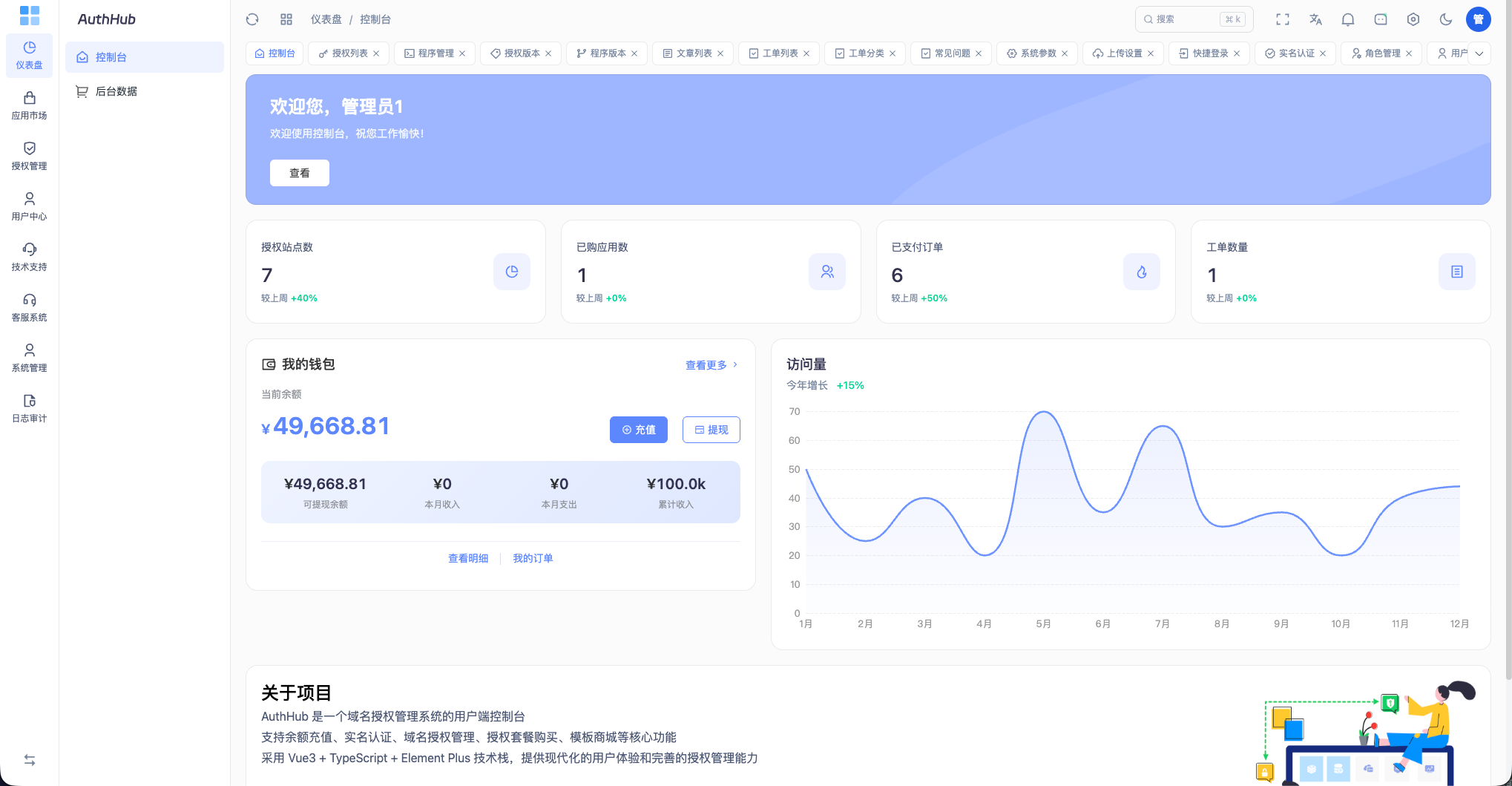
浏览器打开:
https://auth.example.com默认管理员:
用户名:admin
密码:123456
登录后第一件事:立即修改管理员密码。
10. 设置站点基础地址
进入后台后,找到系统配置,把下面这个配置改成你的正式域名:
api_basic_url = https://auth.example.com这个地址用于生成支付回调、邮箱验证链接等外部访问地址。
四、1Panel 面板安装
1Panel 的思路和宝塔一样:一个静态网站 + 一个 Node 后端进程 + 一个 MySQL 数据库。
1. 安装应用
在 1Panel 应用商店安装:
- OpenResty 或 Nginx
- MySQL
- Node.js 20+
2. 创建网站
进入:
网站 -> 创建网站选择:
类型:静态网站
主域名:auth.example.com
网站目录:/opt/1panel/apps/openresty/openresty/www/sites/epay-plugin-auth/frontend
不同 1Panel 版本目录可能不同,以面板实际创建的网站目录为准。
3. 上传发布包
在 1Panel 文件管理里,上传发布包并解压。
最终目录建议整理为:
/opt/epay-plugin-auth/frontend
/opt/epay-plugin-auth/backend
/opt/epay-plugin-auth/database
然后把网站运行目录指向:
/opt/epay-plugin-auth/frontend解压整理完后,先检查发布包是否完整:
cd /opt/epay-plugin-auth
ls -la frontend
ls -la backend
ls -la backend/dist/index.js
ls -la backend/package.json
ls -la backend/scripts/preflight.js
ls -la backend/scripts/deploy.js
ls -la database/schema.sql
必须能看到 backend/dist/index.js。如果提示找不到这个文件,说明后端构建产物没有上传完整,需要重新上传发布包里的整个 backend/dist/ 目录。不要只上传 backend/package.json,也不要只上传 node_modules。
4. 创建数据库
进入:
数据库 -> MySQL -> 创建数据库示例:
数据库名:pluginsauth
用户名:pluginsauth
密码:自己生成一个强密码
这里只需要创建空数据库,不需要手动导入 SQL。
后面执行 npm run deploy 时,如果检测到数据库是空的,会自动导入 schema.sql 和 init_data.sql。如果数据库里已经有表,脚本会跳过初始化,避免覆盖已有数据。
5. 配置后端环境变量
在:
/opt/epay-plugin-auth/backend复制 .env.example 为 .env,内容参考:
PORT=3000

JWT_SECRET=请改成一串很长的随机字符
JWT_EXPIRE=7d
JWT_REFRESH_EXPIRE=30d

UPLOAD_DIR=./uploads

DB_HOST=127.0.0.1
DB_PORT=3306
DB_USER=pluginsauth
DB_PASSWORD=你的数据库密码
DB_NAME=pluginsauth
DB_CHARSET=utf8mb4
DB_SQL_MODE=STRICT_TRANS_TABLES,ERROR_FOR_DIVISION_BY_ZERO,NO_ENGINE_SUBSTITUTION
1Panel 这里最容易填错。
如果后端是用 PM2 在服务器终端启动的,不要把 DB_HOST 填成这种容器名:
DB_HOST=1Panel-mysql-BZWy这种名字通常只有同一个 Docker 网络里的容器能访问,服务器终端里的 Node 后端不一定能解析。
正确做法:
- 进入
1Panel -> 应用 -> MySQL -> 参数/端口 - 找到 MySQL 映射到服务器的端口,一般是
3306,也可能是其他端口 .env里这样填:
DB_HOST=127.0.0.1
DB_PORT=面板里显示的外部端口
例如面板显示 MySQL 外部端口是 3306,就填:
DB_HOST=127.0.0.1
DB_PORT=3306
6. 一键部署后端
进入终端:
cd /opt/epay-plugin-auth/backend
npm run deploy
这条命令会自动完成:
- 检查 Node.js 版本
- 检查
dist/index.js、.env、package.json - 安装生产依赖
- 检查数据库连接
- 如果数据库是空的,自动导入
schema.sql和init_data.sql - 启动或重启 PM2 后端进程
- 检查
http://127.0.0.1:3000/health
看到 ✅ 后端部署完成 就可以继续下一步。
7. 配置网站反向代理
进入 1Panel:
网站 -> 你的站点 -> 配置 -> OpenResty/Nginx 配置不要整段覆盖面板生成的 server { ... }。保留原来的 listen、server_name、SSL 证书、日志、include 等内容。
只需要确认 root 指向前端目录:
root /opt/epay-plugin-auth/frontend;
index index.html;
然后在当前 server { ... } 里面新增下面几个 location。建议放在已有的 include .../proxy/*.conf; 前面,或者放在最后一个 } 前面。
注意:这里不要加 location / { ... },这个放到面板的“伪静态”里配置。
location /api/ {
    proxy_pass http://127.0.0.1:3000/api/;
    proxy_set_header Host $host;
    proxy_set_header X-Real-IP $remote_addr;
    proxy_set_header X-Forwarded-For $proxy_add_x_forwarded_for;
    proxy_set_header X-Forwarded-Proto $scheme;
}

location /ws/ {
    proxy_pass http://127.0.0.1:3000/ws/;
    proxy_http_version 1.1;
    proxy_set_header Upgrade $http_upgrade;
    proxy_set_header Connection "upgrade";
    proxy_set_header Host $host;
    proxy_set_header X-Real-IP $remote_addr;
    proxy_set_header X-Forwarded-For $proxy_add_x_forwarded_for;
    proxy_set_header X-Forwarded-Proto $scheme;
}

location /uploads/ {
    proxy_pass http://127.0.0.1:3000/uploads/;
    proxy_set_header Host $host;
}

location /health {
    proxy_pass http://127.0.0.1:3000/health;
    proxy_set_header Host $host;
}
再进入网站的“伪静态”配置,把内容改成:
location / {
    try_files $uri $uri/ /index.html;
}
如果保存时报 duplicate location "/",说明你在“配置文件”里也加了 location /。删掉配置文件里的 location /,只保留“伪静态”里的这一段。
保存并重载 OpenResty/Nginx。
8. 申请 HTTPS
进入:
网站 -> 证书 / HTTPS申请 Let’s Encrypt 证书,并开启强制 HTTPS。
9. 登录后台
浏览器打开:
https://auth.example.com默认账号:
用户名:admin
密码:123456
登录后立即修改密码,并把系统配置里的:
api_basic_url改成:
https://auth.example.com五、常见问题
1. 页面能打开,但登录接口 404
说明 Nginx 没有正确代理 /api/。
检查网站配置里是否有:
location /api/ {
    proxy_pass http://127.0.0.1:3000/api/;
}
然后重载 Nginx。
2. 页面刷新后 404
说明伪静态没有配置前端路由回退。
进入面板的“伪静态”,填写:
location / {
    try_files $uri $uri/ /index.html;
}
3. 保存 Nginx 时提示 duplicate location "/"
这个错误表示 location / 重复了,通常是“配置文件”里加了一份,“伪静态”里又有一份。
location / {
    ...
}
处理方法:
- 打开“配置文件”
- 删除里面的
location / { ... } - 打开“伪静态”
- 只在伪静态里保留下面这段:
location / {
    try_files $uri $uri/ /index.html;
}
不要删除 /api/、/ws/、/uploads/、/health,只处理重复的 location /。
4. 聊天或在线状态不正常
说明 WebSocket 没代理好。
检查是否有:
location /ws/ {
    proxy_pass http://127.0.0.1:3000/ws/;
    proxy_http_version 1.1;
    proxy_set_header Upgrade $http_upgrade;
    proxy_set_header Connection "upgrade";
}
5. 后端启动失败,提示数据库连接失败
检查 backend/.env:
DB_HOST=127.0.0.1
DB_PORT=3306
DB_USER=数据库用户名
DB_PASSWORD=数据库密码
DB_NAME=数据库名
常见原因:
- 数据库名写错
- 数据库密码写错
- 1Panel 里把
DB_HOST写成了1Panel-mysql-xxxx这种容器名。PM2/Node 在主机上运行时一般不能直接连这个容器名,改成127.0.0.1 - MySQL 容器没有映射外部端口,或者
DB_PORT没填面板显示的外部端口 - 数据库是空的,但还没有成功执行
npm run deploy
6. 页面请求 /api/user/info 返回 502 Bad Gateway
502 一般不是前端问题,是 Nginx/OpenResty 代理不到后端。先在服务器终端检查后端本机端口:
cd /opt/1panel/www/sites/console.sg65.cn/index/backend
npm run deploy
如果你的后端目录不是上面这个,把 cd 后面的路径换成实际的 backend 目录。
npm run deploy 会自动安装依赖、检查发布包、启动或重启 PM2,并检测 /health。如果它仍然失败,再看日志:
npx pm2 status
npx pm2 logs epay-plugin-auth --lines 100 --nostream
如果 pm2 status 里 epay-plugin-auth 是 errored、stopped,或者 /health 连不上,执行:
npx pm2 restart epay-plugin-auth --update-env
npx pm2 logs epay-plugin-auth --lines 100 --nostream
如果提示 Script already launched,说明进程已存在,不要再 start。直接重启即可:
npx pm2 restart epay-plugin-auth --update-env
npx pm2 save
如果进程配置乱了,可以重建一次:
npx pm2 delete epay-plugin-auth
npm run deploy
curl -i http://127.0.0.1:3000/health
curl http://127.0.0.1:3000/health 返回 ok 后,再访问:
https://你的域名/health
https://你的域名/api/user/info
如果本机 /health 正常,但域名还是 502,就检查 Nginx/1Panel 反向代理里的 /api/ 是否代理到:
http://127.0.0.1:3000/api/如果日志里出现下面这种错误:
Cannot find module '/opt/1panel/www/sites/console.sg65.cn/index/backend/dist/index.js'说明后端构建产物没有上传完整。进入后端目录先自检:
cd /opt/1panel/www/sites/console.sg65.cn/index/backend
npm run preflight
如果提示缺少 dist/index.js,重新上传发布包里的整个 backend/dist/ 目录,不能只上传 backend/package.json 或 backend/node_modules。
如果日志里出现下面这种错误:
Error [ERR_MODULE_NOT_FOUND]: Cannot find package 'express' imported from .../backend/dist/index.js说明后端依赖没有正确安装,或者 node_modules 是旧的/坏的。进入后端目录,删掉依赖后重新安装:
cd /opt/1panel/www/sites/console.sg65.cn/index/backend
rm -rf node_modules package-lock.json
npm cache verify
npm run deploy
curl -i http://127.0.0.1:3000/health
npx pm2 logs epay-plugin-auth --lines 100 --nostream
如果你的后端目录不是上面这个,把 cd 后面的路径换成实际的 backend 目录。
如果重装依赖后 /health 正常,但之前支付或续费时报:
Unknown column 'order_type' in 'field list'说明当前数据库还没补上新字段。重启后端后会自动检查数据库;如果日志仍然报这个字段不存在,执行下面的安全补字段 SQL:
mysql -h127.0.0.1 -P3306 -u你的数据库用户名 -p 你的数据库名 -e "ALTER TABLE payment_orders ADD COLUMN order_type ENUM('purchase', 'recharge') NOT NULL DEFAULT 'purchase' COMMENT '订单业务类型:purchase-购买,recharge-充值' AFTER description;"
npx pm2 restart epay-plugin-auth --update-env
如果日志里出现下面这种错误:
CREATE TABLE IF NOT EXISTS `IF` NOT EXISTS `auth_transfer_logs`说明发布包里的数据库自动更新脚本是旧版本。请重新生成或上传最新发布包,覆盖 backend/dist/ 后再重启:
cd /opt/1panel/www/sites/console.sg65.cn/index/backend
npx pm2 restart epay-plugin-auth --update-env
curl -i http://127.0.0.1:3000/health
npx pm2 logs epay-plugin-auth --lines 100 --nostream
7. 后台登录失败
默认账号是:
admin / 123456如果密码不对,可以在后端目录执行:
cd /www/wwwroot/epay-plugin-auth/backend
node scripts/reset-admin-password.js
1Panel 如果安装在 /opt:
cd /opt/epay-plugin-auth/backend
node scripts/reset-admin-password.js
8. 修改配置后没有生效
先重启后端:
npx pm2 restart epay-plugin-auth再清理浏览器缓存后刷新。
9. 系统更新后怎么操作
系统更新按最简单方式做:上传新发布包,覆盖旧文件,然后执行一次一键部署。
第一步:上传并解压新发布包
把新发布包上传到当前程序目录。
宝塔一般是:
/www/wwwroot/epay-plugin-auth1Panel 一般是:
/opt/epay-plugin-auth解压后确认目录还是下面这样:
epay-plugin-auth/
├── frontend/
├── backend/
├── database/
├── INSTALL.md
└── README-DEPLOY.md
如果解压后多了一层目录,例如:
epay-plugin-auth/epay-plugin-auth-workspace-1.0.0-xxxx/frontend就把里面的 frontend、backend、database、INSTALL.md、README-DEPLOY.md 移到当前程序目录,和旧文件同名覆盖。
第二步:覆盖旧文件
在面板文件管理里直接覆盖同名文件即可。
需要覆盖:
frontend/
backend/
database/
INSTALL.md
README-DEPLOY.md
.env 是你自己创建的独立配置文件,发布包里默认没有 backend/.env,所以正常覆盖不会影响数据库账号密码。
第三步:执行一键部署
进入后端目录。
宝塔:
cd /www/wwwroot/epay-plugin-auth/backend
npm run deploy
1Panel:
cd /opt/epay-plugin-auth/backend
npm run deploy
npm run deploy 会重新安装生产依赖、检查发布包、启动或重启 PM2,并在后端启动时自动检查数据库。
系统会自动补齐新增数据表、字段、索引,不需要用户自己导入 migrations。删除表、删除字段、字段收窄这类可能影响已有数据的变更不会自动执行,需要按版本说明单独处理。
可以查看后端日志确认:
npx pm2 logs epay-plugin-auth --lines 50看到下面类似日志就说明自动更新执行过了:
正在检查数据库更新
数据库结构检查完成
数据库更新检查完成
检查后端:
curl http://127.0.0.1:3000/health返回 ok 就正常。
第五步:刷新浏览器后测试
浏览器按:
Ctrl + F5或者退出后台重新登录一次。
最后测试:
- 首页能打开
- 后台能登录
https://你的域名/health正常返回
如果这次更新说明里提到新增了某些系统配置,登录后台进入系统配置搜索确认即可。例如极验配置可以搜索:
geetest10. 执行 apt install npm 出现紫色服务重启界面
这个界面一般长这样:
Daemons using outdated libraries
Which services should be restarted?
这不是项目报错,也不是安装失败。它是系统提示有些服务用了旧版本库文件,需要重启服务。
处理方式:
- 保持默认勾选
- 按
Tab选到<Ok> - 按
Enter - 回到命令行后继续执行教程后面的步骤
另外,不建议执行 apt install npm。如果你是按本教程安装 Node.js,执行下面这个就够了:
apt install -y nodejs安装后检查:
node -v
npm -v
只要 node -v 显示 v20.x.x 或更高版本,就可以继续。
11. 安装依赖时提示 EBADENGINE,或者 PM2 online 但 /health 连接不上
如果你看到类似:
npm WARN EBADENGINE Unsupported engine
required: { node: '>=20.0.0' }
current: { node: 'v12.22.9', npm: '8.5.1' }
说明服务器装的是 Ubuntu 自带的 Node 12,不是 Node.js 20。这个版本不能运行本项目。
直接按下面命令修复:
npx pm2 delete epay-plugin-auth || true
apt remove -y npm nodejs libnode-dev nodejs-doc
apt autoremove -y
curl -fsSL https://deb.nodesource.com/setup_20.x | bash -
apt install -y nodejs
node -v
npm -v
确认 node -v 显示 v20.x.x 后,重新执行一键部署:
cd /opt/1panel/www/sites/console.sg65.cn/index/backend
rm -rf node_modules package-lock.json
npm run deploy
curl http://127.0.0.1:3000/health
如果你的后端目录不是上面这个,把 cd 后面的路径换成你实际的 backend 目录。
12. 更新前想先备份怎么办
正常更新可以直接覆盖文件。想更稳一点,可以先备份数据库和程序目录。
宝塔数据库备份:
数据库 -> 你的数据库 -> 备份1Panel 数据库备份:
数据库 -> MySQL -> 你的数据库 -> 备份备份程序目录:
cp -a /www/wwwroot/epay-plugin-auth /www/wwwroot/epay-plugin-auth-bak-$(date +%Y%m%d%H%M%S)1Panel 如果安装在 /opt:
cp -a /opt/epay-plugin-auth /opt/epay-plugin-auth-bak-$(date +%Y%m%d%H%M%S)13. 覆盖更新后 .env 没了怎么办
正常发布包没有 backend/.env,一般不会覆盖掉它。
如果你误删了 .env,进入后端目录:
cd /www/wwwroot/epay-plugin-auth/backend
cp .env.example .env
1Panel 如果安装在 /opt:
cd /opt/epay-plugin-auth/backend
cp .env.example .env
然后重新填写数据库配置:
DB_HOST=127.0.0.1
DB_PORT=3306
DB_USER=数据库用户名
DB_PASSWORD=数据库密码
DB_NAME=数据库名
保存后重启:
npx pm2 restart epay-plugin-auth六、安装完成检查清单
安装完成后,逐项检查:
https://你的域名能打开https://你的域名/health返回ok- 能用
admin / 123456登录 - 登录后已修改管理员密码
- 系统配置里的
api_basic_url已改成正式域名 - Nginx 已配置
/api/ - Nginx 已配置
/ws/ - Nginx 已配置
/uploads/ - 已开启 HTTPS